
Confermare appuntamenti su WhatsApp: dal sito al promemoria
Dal messaggio di conferma alla prenotazione sul sito: come collegare agenda, promemoria e modifiche senza ricopiare le informazioni fra strumenti diversi.
«Ci vediamo domani alle 15?» Sembra un messaggio semplice. Se però l’orario è rimasto in una chat, la prenotazione è nel modulo del sito e l’agenda viene aggiornata a mano, ogni conferma richiede un nuovo controllo. Per un centro estetico, un salone o un professionista che lavora su appuntamento, il problema comincia prima dell’invio.
Per confermare appuntamenti su WhatsApp serve sapere che cosa è stato davvero prenotato. Puoi inviare personalmente un riepilogo oppure collegare sito, calendario e messaggi automatici. In entrambi i casi devono essere chiari data, ora, luogo e modo per comunicare una variazione. Qui vediamo come scegliere il percorso e quali passaggi verificare.
Richiesta, conferma e promemoria: tre messaggi diversi
Una richiesta di disponibilità non occupa necessariamente un posto in agenda. La conferma comunica che l’attività ha accettato l’appuntamento. Il promemoria ricorda una prenotazione già valida. Confondere questi momenti può far credere a una persona di avere un orario riservato quando manca ancora una verifica.
- Richiesta ricevuta: «Abbiamo ricevuto la tua richiesta per [giorno] alle [ora]. Verifichiamo la disponibilità e ti contattiamo per confermare.»
- Appuntamento confermato: «Il tuo appuntamento con [attività] è confermato per [giorno] alle [ora], in [indirizzo]. Per modificarlo, [canale o collegamento previsto].»
- Promemoria: «Ti ricordiamo l’appuntamento con [attività] di [giorno] alle [ora]. Se hai bisogno di cambiare, [passaggio previsto].»
Sono esempi di testo da adattare alle tue condizioni e al canale utilizzato, non modelli già approvati da WhatsApp. Se chiedi anche alla persona di riconfermare la presenza, decidi che cosa succede quando non risponde: il silenzio non deve cancellare l’appuntamento senza una regola comunicata prima.
Come confermare un appuntamento su WhatsApp a mano
Se gestisci pochi appuntamenti, puoi partire da un passaggio semplice: controlla l’agenda, registra l’orario concordato e invia un messaggio con un riepilogo completo. Chiarisci chi risponde alle richieste di modifica e aggiorna lo stesso calendario quando una persona sposta o annulla.
Un pulsante WhatsApp sul sito può aiutare ad aprire la conversazione con una richiesta già impostata. Aprire la chat non prenota l’orario e non invia da solo un messaggio: la persona deve proseguire nell’app e l’attività deve gestire la richiesta. È utile quando vuoi parlare prima di confermare, per esempio se durata e servizio dipendono da un confronto.
Il passaggio manuale diventa faticoso quando copi gli stessi dati fra sito, chat e agenda o non riesci più a capire a chi hai già risposto. Quello è un processo preciso da valutare con il servizio di automazioni e integrazioni per la tua attività.
Prenotazione dal sito e conferma automatica: come collegarle
Per integrare le prenotazioni nel sito web bisogna scegliere quale agenda contiene la disponibilità aggiornata. Può essere il gestionale che usi già, se permette i collegamenti necessari, oppure uno strumento scelto per il progetto. Aggiungere un secondo calendario senza sincronizzazione rischia di creare altre verifiche manuali.
- Definisci le disponibilità reali. Durata del servizio, pause, persone, cabine o altre risorse devono rendere prenotabili solo le fasce compatibili.
- Decidi quando l’orario è confermato. Se serve la tua approvazione, il sito raccoglie una richiesta. Se la disponibilità è affidabile e le regole lo consentono, il sistema può riservare l’orario e confermarlo.
- Registra prima, comunica dopo. L’invio della conferma deve partire dall’appuntamento salvato, con un riferimento che permetta di ritrovarlo ed evitare doppioni.
- Raccogli la scelta del canale. Spiega quali messaggi saranno inviati e da quale attività; prevedi un modo per gestire le preferenze e interrompere le comunicazioni WhatsApp.
- Collega modifiche e promemoria. Uno spostamento deve aggiornare l’agenda e sostituire il promemoria precedente; una cancellazione deve impedirne l’invio.
Nella realizzazione di un sito web con funzioni di prenotazione progettiamo questo percorso insieme alle pagine del servizio: prima le informazioni per scegliere, poi disponibilità, dati necessari e riepilogo. Con le automazioni colleghiamo il percorso agli strumenti di lavoro e verifichiamo gli esiti.
WhatsApp Business e invii automatici: cosa verificare
La gestione personale della chat e l’integrazione attraverso WhatsApp Business Platform hanno requisiti diversi. Per collegare invii automatici all’agenda occorre verificare che il software scelto supporti il flusso previsto e il canale ufficiale, direttamente o tramite un fornitore.
Le regole ufficiali di WhatsApp richiedono il numero fornito dalla persona, la sua autorizzazione a ricevere messaggi e il rispetto delle richieste di interruzione. Avere un numero in rubrica non basta per iniziare a scrivergli. Nel modulo chiarisci attività mittente, conferme e promemoria richiesti, tenendo distinta un’eventuale scelta per comunicazioni promozionali.
Per WhatsApp Business Platform, fuori dalla finestra di assistenza di 24 ore dall’ultimo messaggio dell’utente, servono modelli di messaggio approvati. Una prenotazione compilata soltanto sul sito non apre quella finestra su WhatsApp. Un promemoria previsto giorni dopo va quindi progettato considerando i modelli necessari, non come una risposta libera sempre disponibile. La policy ufficiale disciplina anche il passaggio a un contatto umano.
Conferme e aggiornamenti dell’appuntamento vanno mantenuti pertinenti alla prenotazione; Meta descrive i messaggi utility come notifiche e aggiornamenti legati alle operazioni della persona. Categoria, approvazione dei testi, requisiti dell’account e condizioni economiche del fornitore si verificano prima dell’attivazione. L’aggiunta di offerte richiede una valutazione distinta del messaggio.
Per un riepilogo bastano le informazioni utili a riconoscere l’appuntamento: evita dettagli personali non necessari. Informativa, accessi e conservazione dei dati vanno definiti nel progetto. Fonti WhatsApp verificate il 28 ottobre 2026; condizioni e funzioni possono cambiare.
Promemoria, spostamenti e messaggi che non arrivano
Il momento del promemoria dipende da come lavori e dall’anticipo utile per riorganizzare l’agenda. Puoi valutare un avviso il giorno prima, ma deve seguire regole coerenti: evita messaggi fuori orario e promemoria ormai superati quando una prenotazione arriva all’ultimo momento.
Un messaggio consegnato non dimostra che la persona verrà. Allo stesso modo, un invio fallito non deve cancellare una prenotazione valida. Serve un elenco degli esiti da controllare, con una responsabilità precisa per le eccezioni e un recapito alternativo concordato quando necessario.
Prova almeno questi casi prima di attivare il collegamento: due persone scelgono lo stesso orario; un modulo viene inviato due volte; l’appuntamento cambia dopo che il promemoria è stato preparato; il numero è errato; il fornitore di messaggistica non risponde. Il sistema deve conservare lo stato corretto e rendere visibile dove intervenire, senza spedire conferme ripetute.
Scenario applicativo: prova sito, calendario e dashboard
Nella nostra demo di prenotazione per un centro estetico puoi scegliere un trattamento, un giorno e un orario, poi passare alla dashboard per esplorare conferma e promemoria. È uno Scenario applicativo con disponibilità illustrative: non crea appuntamenti reali e non programma promemoria.
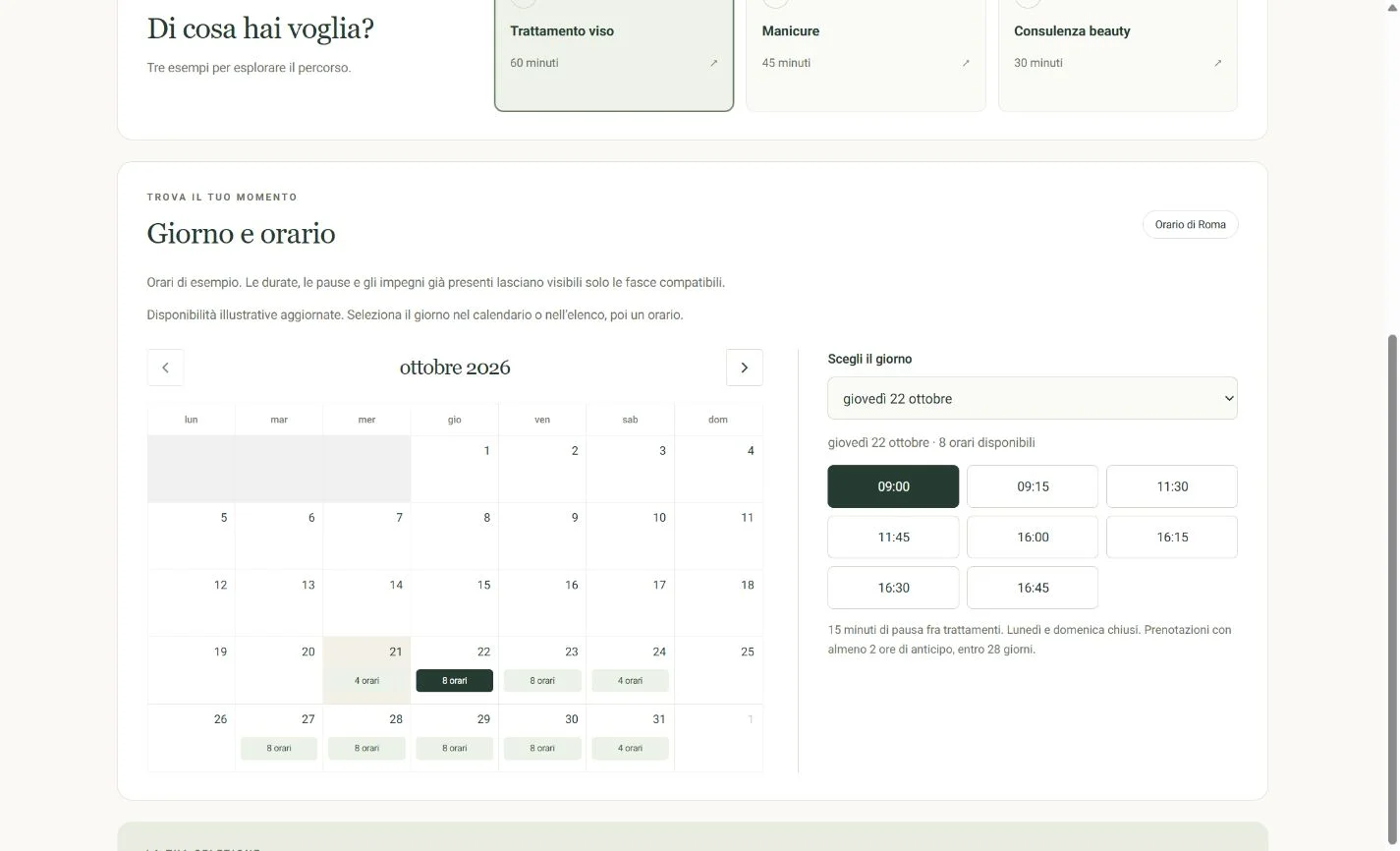
L’anteprima aiuta a discutere testi e regole prima dello sviluppo. Quando la funzione di test è attiva, puoi richiedere il singolo riepilogo WhatsApp secondo le condizioni indicate nella demo. Questo non dimostra l’attivazione di un’agenda operativa per un cliente: l’integrazione reale si definisce e si verifica sul progetto.
Serve un chatbot per confermare gli appuntamenti?
Per un messaggio che riporta i dati di una prenotazione possono bastare regole e campi dell’agenda. L’AI si valuta quando deve interpretare richieste libere, aiutare nella scelta o raccogliere informazioni, con limiti e un passaggio alla persona. La guida sull’assistente AI su WhatsApp Business affronta questa scelta.
Da quale passaggio conviene partire nella tua attività?
Portaci un esempio di come ricevi oggi le prenotazioni: sito, telefono, chat o gestionale. Guardiamo dove viene registrato l’orario, chi conferma e che cosa succede quando cambia. Possiamo intervenire sul sito, sui collegamenti o su un singolo passaggio ripetitivo, con un perimetro e verifiche concordati.
Per misurare il miglioramento, registra prima quante richieste completi, quanto lavoro manuale richiedono e quali messaggi falliscono. Dopo l’attivazione confronta periodi simili e controlla anche modifiche e mancate presenze. Un promemoria può aiutare l’organizzazione; il suo effetto va verificato nella tua attività.
Raccontaci come gestisci appuntamenti e conferme: partiamo dal passaggio che oggi ti fa perdere più tempo.